jueves, 12 de abril de 2018

software libre

Se refiere a que los usuarios tienen la libertad de ejecutar,copiar,distribuir,estudiar,modificar y mejorar el software
4 libertades de software libre

  • la libertad de ejecutar el programa como se desee con cualquier proposito
  • la libertad de estudiar como funciona el programa y cambiarlo para que haga lo que usted quiera 
  • la libertad de redistribuir copias para ayudar a otros 
  • la libertad de distribuir copias de sus versiones modificadas a terceros
licencias de software libre
la licencias permiten definir ciertos parámetros al publicar y compartir información y software a través de la red
copyleft: Es una regla en la cual cuando se redistribuye el programa no se puede agregar restripciones
Resultado de imagen para copyleft
copyright: Ea te tipo de licencia podre anteponerlo el titular en exclusiva de un derecho de explotación sobre su obra o producción por la ley de propiedad intelectual 

Resultado de imagen para copyright
licencia gpl: Permite su libre distribución modificación  y uso siempre y cuando el software se modifique
Resultado de imagen para gpl
licencia agpl  :Esta obrigada a que distribuya el software a dar servicios a través de una red ordenadores

Resultado de imagen para agpl
licencia bsd : Permite que el software de otras versiones pueda tener otros tipos de licencias tanto libres como propietarias

Resultado de imagen para bsd
licencia apache : Este software permite tener todos las funcionalidades del copyright

Resultado de imagen para licencia apache
licencia creative commons
creative commons es una organización sin ánimo de lucro que fue fundada por Lawrence Lessing, Profesor de Derecho en la Universidad de Stanford,l autor permite copiar, reproducir, distribuir, comunicar públicamente la obra, realizar obras derivadas (traducción, adaptación, etc.) y hacer de ella un uso comercial, siempre y cuando se cite y reconozca al autor original.
Las cuatro condiciones de las licencias Creative Commons son:
   Reconocimiento: El autor permite copiar, reproducir, distribuir, comunicar públicamente la obra, realizar
  Sin obra derivada: El autor no permite generar obras derivadas.
  No comercial: El autor no permite el uso comercial.

  Compartir igual: El autor permite copiar, reproducir, distribuir, comunicar públicamente la obra, y generar obras derivas pero bajo la misma licencia

Resultado de imagen para licencia creative commons

domingo, 25 de marzo de 2018

deber

como recuperar archivos eliminados de la papelera de reciclaje

1. El Mejor Software para Recuperación de los Archivos Eliminados

Si uno está buscando un software eficaz con mayor soporte de tipos de archivos, velocidad de escaneo más rápida, profundidad de escaneo y mejor calidad de recuperación, Recoverit debe ser una buena elección. Es un programa de la recuperación muy eficaz que soporta más de 550 formatos de datos, que incluye casi todos los tipos de archivos (documentos, fotos, vídeos, mensajes de audio, correo electrónico, archivos, etc.).


2. Las Operaciones para Recuperar Datos Borrados en el Papelera de Reciclaje


Para recuperar documentos perdidos, imágenes, vídeos, audios, archivos y cualquier otro tipo de archivos de la Papelera de Reciclaje, puedes seguir los pasos descritos a continuación con la ayuda de Recoverit:
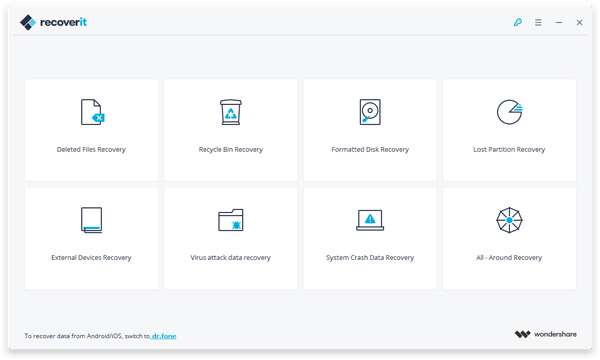
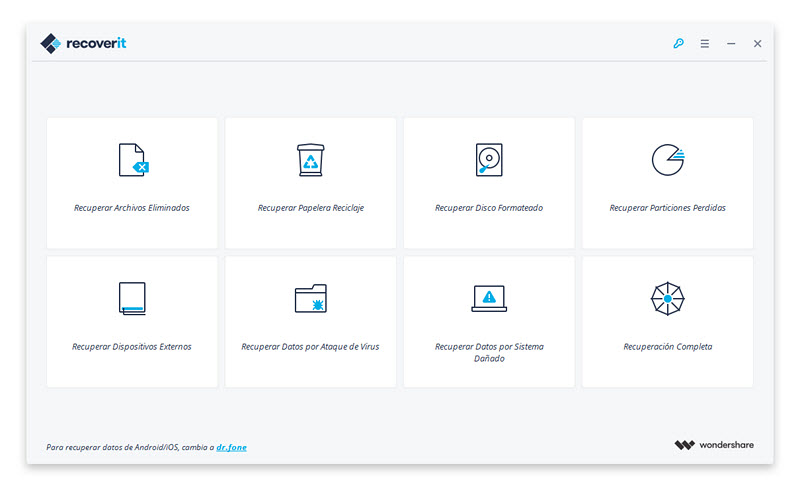
Paso 1 Selecciona el Escenario para la Recuperación


Aquí puedes seleccionar el escenario de la pérdida de datos. Aquí seleccionamos el modo "Recuperar Papelera Reciclaje".


Paso 2 Análisis Rápido


Automáticamente, comenzará una exploración rápida para buscar archivos en la papelera de reciclaje. Los datos que perdieste se mostrarán en el tablero. Si no puedes encontrar los archivos eliminados o perdidos, puedes probar la opción de “Recuperación Completa” que se encuentra en la parte inferior izquierda.


Paso 3 Recupera Archivos Borrados de la Papelera de Reciclaje

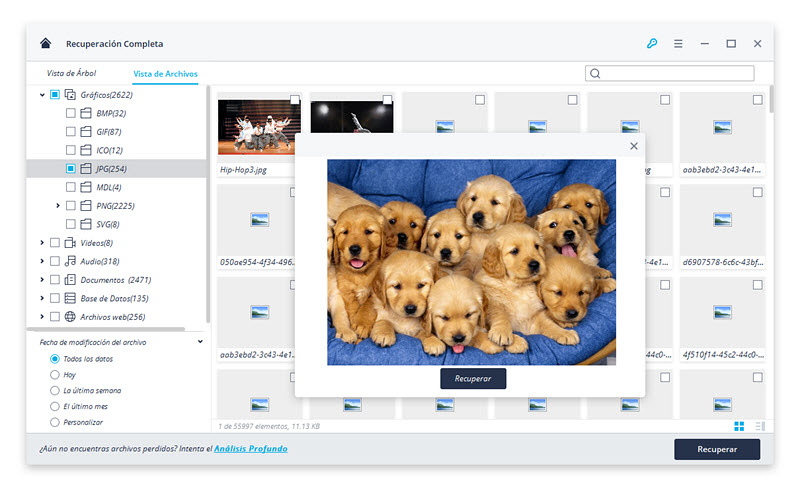
Cuando la exploración haya terminado, serás capaz de obtener una vista previa del resultado de la exploración, ésta ha sido clasificada por tipos. Comprueba los archivos que deseas recuperar y pulsa "Recuperar" para recuperarlos.


Cuando no encuentres tus datos deseados, puedes elegir la exploración profunda u otro modo de recuperación para intentarlo de nuevo.

como recuperar datos borrados de una flash memory


se aconseja Recoverit para recuperar los datos desde tu unidad USB Flash, ya que éste es el método más eficaz y seguro.


Instala y ejecuta el programa de recuperación de datos USB en tu ordenador (utilizando la versión Windows como ejemplo). Con sólo unos pocos clics, puede recuperar todos los datos perdidos de tu unidad USB.
Paso 1 Conecta tu unidad USB al ordenador e inicia el programa.
Paso 2 Selecciona el escenario de la pérdida de datos.

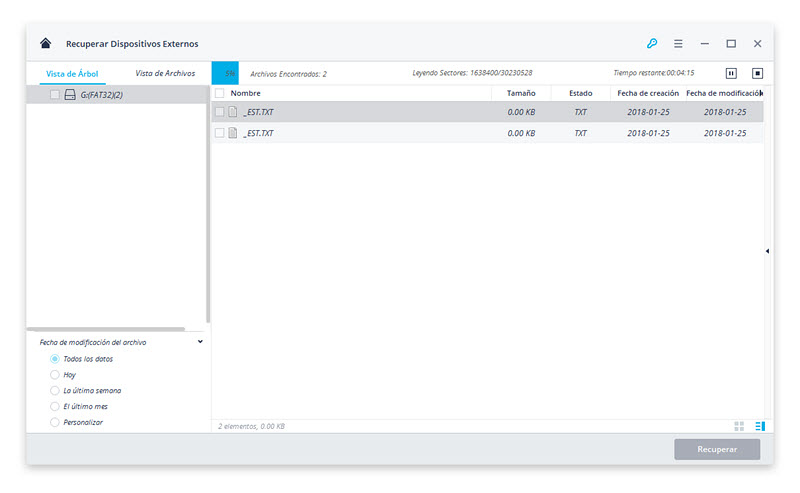
Puedes selecciona el escenario que que perdiste tus datos en la ventana principal, aquí seleccionamos "Recuperar Dispositivos Externos".

Paso 3 Elige tu unidad flash en la ventana. Y haz clic en el botón "Iniciar".

Paso 4 Escanea archivos perdidos o borrados desde Flash USB.

En primero, el programa analiza la unidad flash por el Escaneo Rápido. Si no puede encontrar el archivo, cambia al Escaneo Profundo.

Con el "Escaneo Profundo", cual es una búsqueda profundida, se toma más tiempo.

Paso 5 Previsualiza y recupera archivos de tu unidad USB.

Al realizar la recuperación de datos, no debes guardar los archivos recuperados en la misma unidad USB. Debes guardarlas en otros dispositivos externos o guardarlos directamente en tu ordenador.

jueves, 22 de marzo de 2018

configuración de firewall


es un programa imformatico que controla el acceso de una computadora a la red y de elementos que ingresen a través del mismo

PASOS PARA CONFIGURAR UN FIREWALL


Ingresar al panel de control de su computadora
Seleccionamos sistema y seguridad
Encojemos la opción firewall de windows
Se visualiza los estados de redes domesticas y redes publicas
Se visualiza los cortafuegos que permiten que programas se comuniquen al firewall de windows
Tiene la opción de activar o desactivar el firewall de windows

lunes, 5 de marzo de 2018

antivirus

son programas creados para combatir a software maliciosos(malware)
ejemplo de antivirus

  1. nod 32
combina cuatro características imprescindibles para la protección anti malware de hoy en día: velocidad de exploración, bajo impacto, eficiencia y eficacia en la detección de amenazas conocidas
Resultado de imagen para caracteristicas nod32
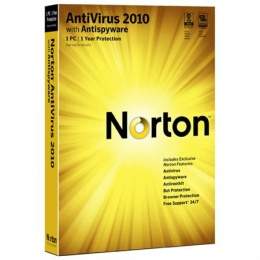
  1. norton 
Protección básica Bloquea virus, spyware, troyanos, gusanos, bots y rootkits. Protege contra hackers mediante un silencioso firewall bidireccional. Actualizaciones rápidas cada 5 a 15 minutos que brindan óptima protección
Resultado de imagen para caracteristicas norton
  1. avast
El cuerpo del virus será almacenado en un área separada de aislamiento para evitar dañar otro software

Resultado de imagen para AVAST
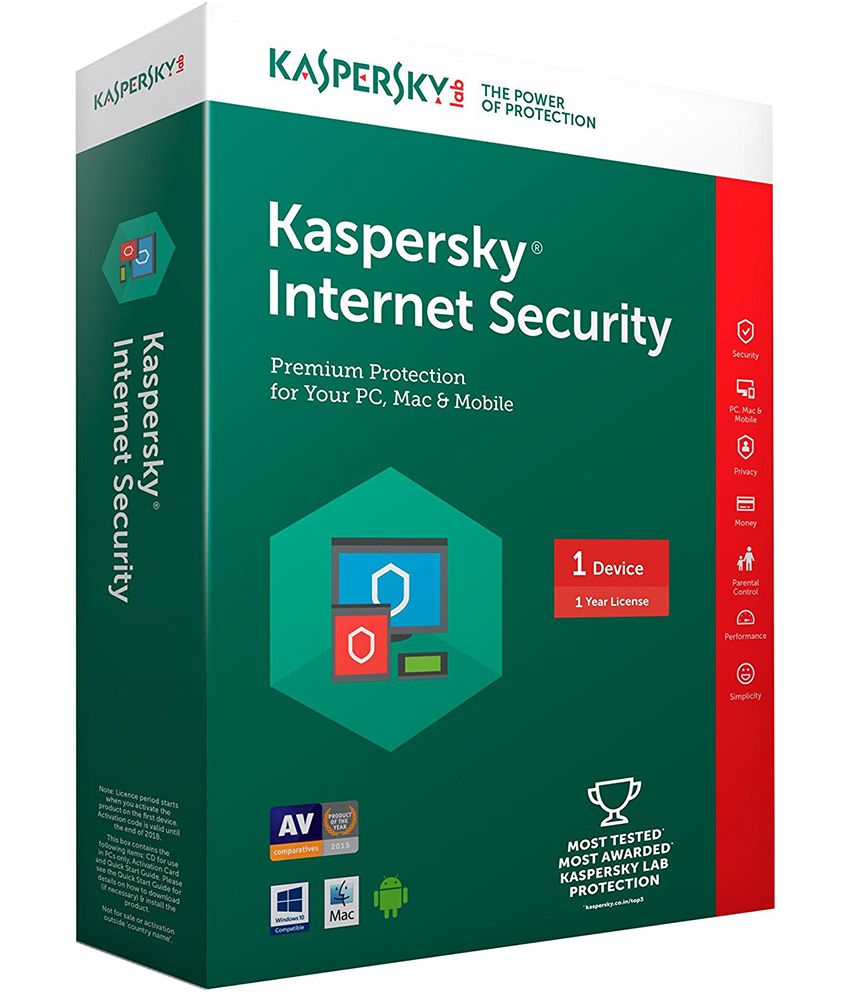
  1. karspersky

Protege tu vida digital frente a amenazas actuales en Internet ofrece la protección definitiva (para PC, Mac y Android)
Resultado de imagen para kaspersky

  1. panda
Este producto ofrece la seguridad completa para las amenazas en Internet.


Resultado de imagen para caracteristicas panda antivirus

  1. avg
en el antivirus moderno y programas de seguridad de Internet, incluyendo escaneos periódicos, escaneos de correos electrónicos enviados y recibidos (incluyendo la adición de anexos de página a los correos electrónico 
Resultado de imagen para caracteristicas avg
virus imformatico
un virus imformatico es el que afecta la parte de software del computador haciéndolo mas lento a eliminando archivos del sistema 
tipos de virus imformatico


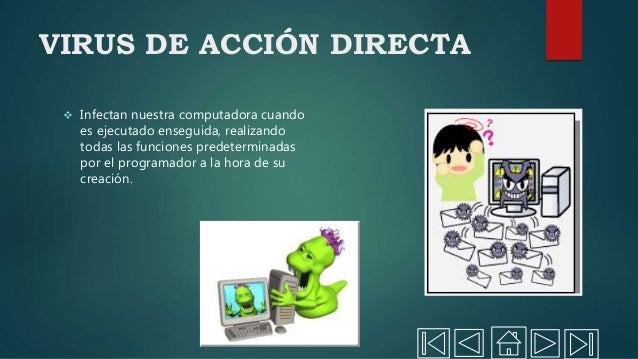
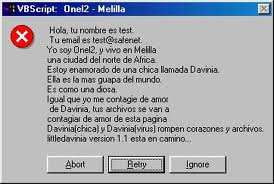
  1. Virus de acción directa.
Al contrario que los residentes, estos virus no permanecen en memoria. Por tanto, su objetivo prioritario es reproducirse y actuar en el mismo momento de ser ejecutados. Al cumplirse una determinada condición, se activan y buscan los ficheros ubicados dentro de su mismo directorio para contagiarlos.
Resultado de imagen para Virus de acción directa.
  1. Virus de sobre escritura
Se caracterizan por destruir la información contenida en los ficheros que infectan. Cuando infectan un fichero, escriben dentro de su contenido, su propio código, haciendo que queden total o parcialmente inservibles.
. ..
Resultado de imagen para Virus de sobreescritura. ..
  1. Virus de sector de arranque
Se trata de un virus residente en memoria, que infecta el sector de arranque (boot sector) de un disquete y el Master Boot Record (registro maestro de arranque
Resultado de imagen para Virus de sector de arranque
  1. macro virus
Un Macro Virus es un tipo de virus que esta escrito en un lenguaje macro, esto es, un lenguaje construido sobre una aplicación tal como una hoja de cálculo
Resultado de imagen para que es macro virus

  1. virus polimórfico
En relación a los virus informáticos un código polimórfico o polimorfismo es aquel que se sirve de un motor polimórfico para mutarse a sí mismo mientras mantiene su algoritmo original intacto
Resultado de imagen para Virus polimórfico. .


lunes, 26 de febrero de 2018

privacidad y seguridad en las computadoras


mantenimiento de computadoras 

es un conjunto de actividades que se requiere realizar periódicamente para mantener la pc en optimo estado de funcionamiento y poder detectar a tiempo cualquier indicio de fallas o daños en sus componentes 

Mantenimiento preventivo se realiza antes de que ocurra una falla o averías con la finalidad de mantener la pc trabajando 

Mantenimiento correctivo se realiza luego que ocurra un falla o avería en el equipo presenta costos por reparación y repuestos no presupuestadas(software y hardware)

recomendaciones antes de iniciar la limpieza de un computador 


revise la garantía de su equipo
la electricidad estática materiales que se requiere para limpiar la pc 


bochas de preferencia anti estáticas
trapos de preferencia que no suelten pelusa 
destornilladores
limpiador de aplicado en espuma 
limpiador de componentes electrónicos y eléctrico
aire comprimido
aspiradora 
mantenimiento preventivo


mantenimiento correctivo

jueves, 1 de febrero de 2018

Filtros en excel

Los filtros en excel permiten organizar los datos para facilitar el análisis .
Se puede ordenar los datos seleccionados en orden ascenderte o descendente o caso contrario filtrar temporalmente valores específicos

PASOS PARA INSERTAR FILTROS EN EXCEL

  1. Abrir el documento que se va a insertar los filtros 
  2. Seleccionamos los encabezados de cada columna
  3. Damos clic en la ficha de inicio
  4. Buscamos la herramienta ordenar y filtrar
  5. Seleccionamos uno de los criterios de los filtros y damos clic
  6.  Se nos visualiza una fecha en cada columna del documento en donde selecciona los diferentes criterios
Resultado de imagen para filtros de excel

jueves, 21 de diciembre de 2017

intoduccion a excel


INTRODUCCIÓN A EXCEL
DEFINICIONES
¿Qué es Excel?
Es una hoja de cálculo que consta de filas y columnas la cual permite realizar:
Ejercicios numéricos
Gráficos estadísticos
Base de datos
¿Qué es una fila?
Son las que están en sentido horizontal, representadas por una serie numérica.
¿Qué es una columna?
Son las que están en sentido vertical, representados por las letras del alfabeto.
¿Qué es una celda?
Se forma de la unión de una fila y una columna


FUNCIONES
Son herramientas que facilitan los cálculos matemáticos, estadísticos, lógicos, financieros.
Funciones Estadísticas.
Promedio
=PROMEDIO(B3:B6) celdas continuas.
=PROMEDIO(B3;A2;D5) celdas no continuas.
Máximo
=MAX(B3:B6) celdas continuas.
=MAX(B3;A2;D5) celdas no continuas.
Mínimo
=MIN(B3:B6) celdas continuas.
=MIN(B3;A2;D5) celdas no continuas.
Moda
=MODA(B3:B6) celdas continuas.
=MODA(B3;A2;D5) celdas no continuas.
Mediana
=MEDIANA(B3:B6) celdas continuas.
=MEDIANA(B3;A2;D5) celdas no continuas.
Contar
=CONTAR(B3:B6) celdas continuas.
=CONTAR(B3;A2;D5) celdas no continuas.
Restar
=B4-B8
Sumar
=B7+B8+B9
=SUMA(B7:B9) celdas continuas.
=SUMA(B7;D8;R9) celdas no continuas.
Multiplicar
=H8*Y9
Dividir
=S8/S9
=R9/7
Potenciación
=B3^2
Porcentaje
=G2*12%


CONSOLIDAR DATOS
Es resumir o agrupar datos semejantes de diferentes hojas de cálculos para obtener totales, promedios, contar, entre otras funciones.
Pasos:
1. Escriba los datos en la misma celda en todas las hojas de trabajo.
2. Consolidamos los datos en una nueva hoja.
3. Selecciono el rango que voy a utilizar.
4. Clic en datos.
5. Clic en consolidar.
6. Selecciono la función a utilizar.
7. Clic en referencias y una por una las hojas de trabajo a consolidar.
8. Clic en agregar a cada hoja.
9. Clic en aceptar.

FUNCIONES LÓGICAS


CONDICIÓN
OPERADORES

Mayor que
>

Menor que
<

Hasta
<=

Igual
=

No igual
<>

Y
Y( )

O
O( )


Función Lógica Simple: Evalúan una condición en los datos y en la base de resultados que puede ser verdadera o falsa.
Ejemplo:
=SI(condición;proceso verdadero;proceso falso)

Función Lógica Anidada: Cuando una condición puede abarcar mas condiciones lógicas, ya sea en el proceso falso o verdadero.
Ejemplo:
=SI(condición 1;proceso verdadero;SI(condición 2; proceso verdadero;proceso falso))

Nota: La fórmula dependerá de las condiciones que utilice el ejercici

El Dios Zeus

                                          Zeus ¿Quien es Zeus? Zeus es una divinidad a la que se denomina a veces con el títul...